
El contenido del artículo:
- 1 ¿Cómo aparecen los sectores defectuosos?
- 2 ¿Cómo verificar si hay errores en el disco duro?
- 3 Escanee el disco duro
�Cómo aparecen los sectores defectuosos?
La aparición de sectores defectuosos puede ser consecuencia de:
- Golpear o caer.
- Tensión inestable en la red.
- Defecto de producción.
Como resultado de las acciones anteriores del sector en el disco duro sobreescrito, y su trabajo se vuelve improductivo, constantemente ralentiza o incluso se detiene. La aparición de azul también es posible. pantalla El problema con el disco duro es especialmente pronunciado cuando reinstalar el sistema. Parece haber reinstalado todo, pero la PC también “Se ralentiza”, aunque al mismo tiempo el procesador y la RAM Funciona absolutamente normal. El trabajo se vuelve imposible ya que la computadora “piensa” durante mucho tiempo antes de cometer cualquier acción
�Cómo verificar si hay errores en el disco duro?
�Qué se puede hacer en la situación anterior? Primero y ante todo Verifique el disco duro en busca de errores. Puedes hacer esto con usando las utilidades Victoria o MHDD grabadas en una memoria USB o CD / DVD (Nunca debe ejecutar un programa de validación con la unidad que necesita ser escaneada en busca de errores). Considere el ejemplo de Victoria. Encienda la computadora y seleccione los medios desde los que queremos arrancar. Haga clic en el deseado nosotros versión de la utilidad (para computadora de escritorio o portátil) y ejecútela. Empujar en P y seleccione el puerto al que está conectado nuestro disco duro IDE
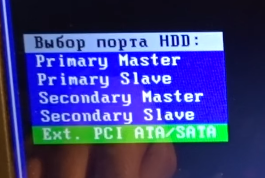
Elija Ext. PCI ATA / SATA
Aparece el mensaje de error “No se encontraron controladores”. Presione F2 y espere a que el HDD esté listo. Después de revisarla el estado cambia a “Falta DRSC + DRDY o el tornillo no quita BUSY—” el trabajo es imposible “.

Se ha producido un error
Falta el error DRSC + DRDY debido a una selección incorrecta modo de funcionamiento del disco duro.
- Para solucionarlo, debe reiniciar la PC y Ingrese al BIOS.
- Luego vaya a Avanzado → Configuración SATA y en la línea Modo SATA Selección en lugar de AMCI, seleccione el IDE.
- Después de eso, vaya a Guardar @ Salir, confirme el guardado configuración y salir y hacer un reinicio.
Si tenemos un disco duro SATA, entonces el algoritmo de acciones será algo diferente
- Entramos en el BIOS y en la pestaña Seguridad, deshabilitamos la opción Seguro Arranque (seleccione Deshabilitado).
- Luego, en la pestaña Avanzado, vaya a Configuración del sistema y cambiar la configuración del modo de arranque: del modo de arranque UEFI al arranque CSM (descarga avanzada).
- Como resultado de estas acciones, aparece la Configuración del sistema nueva línea – Modo de controlador SATA, en el que cambiamos el modo AHCI sobre compatibilidad.
- Presione F10, confirme y reinicie la computadora.
- Llevamos a cabo todas las acciones anteriores para que los servicios públicos Victoria o MHDD vieron nuestro disco duro y no dieron un error “Falta el DRSC + DRDY o el tornillo no quita la operación OCUPADO— imposible “.
Escanear disco duro
Seleccionamos inicio del transportista y cargamos Victoria. Presione P y elija PCI ATA / SATA. Búsquedas de controladores PCI externos y Ahora Victoria descubre el disco duro.
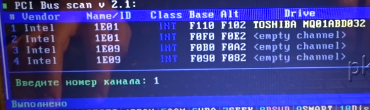
Victoria descubrió un disco duro
Al final de la búsqueda, ingrese el número bajo el cual aparece el canal en lista y presione F2. Siguiente para verificación – F4. El menú consta de las siguientes lineas:
- Inicio de la verificación (con qué sector comenzar).
- Fin de la verificación (qué sector finalizar).
- Tipo de prueba: mejor izquierda lineal.
Acciones a realizar con bloques rotos:
- Haga clic en ignorar: en el lado derecho de la ventana del programa aparecerá simplemente se muestra información sobre los bloques (cuáles están rotos, problemático o de trabajo).
- Elija BB: Remap clásico: Victoria corregirá errores, si es posible
Después de presionar la tecla Enter, comienza el escaneo completo unidad y en la pantalla veremos una cinta en movimiento en la que (si hay problemas en el disco) aparecerán pequeños colores bloques
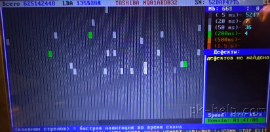
Pantalla de escaneo del disco duro
En la sección superior de la parte derecha de la ventana del programa, hay un recuento diferentes sectores Si están en las tres filas superiores, entonces estos son bloques normales, y debajo de ellos ya son problemáticos (cuanto más bajos son colocado, peor es su condición). Los peores están marcados en rojo color, y los defectuosos con un puntero azul con un asterisco blanco.
Por lo tanto, el disco duro se verifica y repara. Si el tiene estamos en mal estado – una gran cantidad de defectos o demasiados sectores rojos y naranjas, es muy difícil El disco debe ser reemplazado. Si lo dejas, entonces en el futuro los errores identificados afectarán en gran medida el trabajo y podemos perder todos los datos almacenados en este disco duro.